die Hintergrundfarbe und die Schriftfarbe anpassen.
Teste bitte:
Funktioniert leider sowohl bei der Deaktivierung des restlichen css-codes als auch im leeren Testprofil leider nicht.
die Hintergrundfarbe und die Schriftfarbe anpassen.
Teste bitte:
Funktioniert leider sowohl bei der Deaktivierung des restlichen css-codes als auch im leeren Testprofil leider nicht.
Hallo,
ich meine das Fenster, dass sich wie folgt öffnent:
klick mit rechter Maustaste in Lesezeichenleiste > Ordner hinzufügen...
In dem Fenster gibt es die Leiste, in die man den Namen des neuen Ordners eingeben muss. Hier möchte ich gerne die Hintergrundfarbe und die Schriftfarbe anpassen.
Hier mein erfolgloser Versuch:
@-moz-document url-prefix("chrome://browser/content/places/bookmarkProperties/.xhtml") {
#bookmarkpropertiesdialog #editBookmarkPanelContent > input, #bookmarkpropertiesdialog #editBookmarkPanelContent > hbox > input, #bookmarkpropertiesdialog #editBMPanel_folderMenuList {
margin: 0;
color: #fff !important;
background-color: #00016e !important;
}
::selection {
background: red !important;
color: #fff !important;
}
}
Alles anzeigen
Alles anzeigenich meine das gleiche Menü.
Eben nicht.
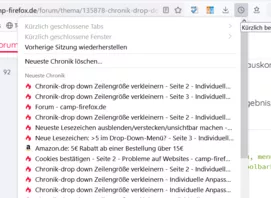
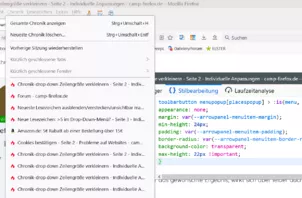
Du meinst dieses Popup:
Und nicht das aus der Menüleiste oben unter Chronik.
Man sollte schon ganz genau beschreiben was man wo will.
Teste bitte.
Danke. Der passst.
Ich hatte einfach nicht auf dem Schirm, dass es in der Leiste ganz oben auch noch einen Reiter "Chronik" gibt (hab die immer eingeklappt).
Bei mir sieht es mit dem Code wie folgt aus:
Bitte mache den Screenshot größer, damit man auch lesen kann, was da steht. Es scheint aber so, dass du da deinen bisherigen Code hast und nicht den, den wir die ganze Zeit testen.
Ich habe da einen anderen Code ( Link zum Post) getestet, den ich selber gefunden habe. Leider wirkt der sich auch noch auf andere Menüs aus und ist daher auch nix. Der Code, den andere hier gepostet haben funktioniert bei mir nicht einmal in einem vollständig leeren Testprofil.
Bei mir sieht es mit dem Code wie folgt aus:
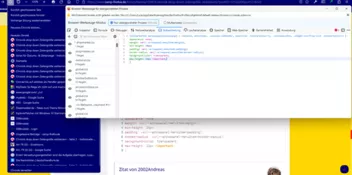
Und wie sieht es aus, wenn du den Code mal löschst in den Browser-Werkzeugen?
Sieht ohne den Code so aus.
Folgender Code bringt bei mir zwar das gewünschte Ergebnis,
Reden wir wirklich vom gleichen Popup
Der Code ändert hier nichts in dem Popup der Chronik.
Ja, ich meine das gleiche Menü. Bei mir sieht es mit dem Code wie folgt aus:
In Zeile 31 fehlt die schließende geschweifte Klammer.
Danke, habe ich eingefügt. Leider funktioniert auch so der Code nicht.
2002Andreas ich habe das jetzt mal mit vollständig auskommentierter userChrome.css direkt in der Stilbearbeitung getestet. Leider keine Funktion.
Folgender Code bringt bei mir zwar das gewünschte Ergebnis, wirkt sich aber leider auch auf die anderen Menüs aus, was ich aber nicht möchte...
toolbarbutton menupopup[placespopup] > :is(menu, menuitem), .subview-subheader, panelview .toolbarbutton-1, .subviewbutton, .widget-overflow-list .toolbarbutton-1 {
appearance: none;
margin: var(--arrowpanel-menuitem-margin);
min-height: 24px;
padding: var(--arrowpanel-menuitem-padding);
border-radius: var(--arrowpanel-menuitem-border-radius);
background-color: transparent;
max-height: 22px !important;
}
@import "css/keine Ahnung.css";
![]()
Falls das ne Rolle spielt: Die Datei enthält folgenden Code:
ZitateditBMPanel_folderMenuList {
margin: 0;
color: white !important;
}
Habe nur keine Ahnung, wo da jetzt genau die Schrift weiß gemacht wird. Daher der Dateiname.
Wie hast du den CSS-Code aus dem Forum in deine userChrome.css kopiert? Du solltest das immer mit einem Klick auf das Symbol rechts oben im Code-Kasten tun, nicht mit der Maus. Da kann es passieren, dass du versehentlich das Wort CSS oder, wie bei reni, das Wort Code mitkopierst.
Ansonsten stelle den Inhalt deiner userChrome.css innerhalb eines Code-Kastens hier ein.
Habe da schon darauf geachtet, dass ich nur den Code kopiere.
Hier meine userChrome.css
@import "css/01_einklappbare Menueleiste.css";
@import "css/02_Tableiste.css";
@import "css/03_Tabs.css";
@import "css/04_3 Button rechts oben.css";
@import "css/05_Menueleiste.css";
@import "css/06_Navigationsleiste mit Adressleiste.css";
@import "css/07_animierte Downloadanzeige in Adressleiste.css";
@import "css/08_Lesezeichenleiste.css";
@import "css/09_Kontextmenue.css";
@import "css/10_Abstand zw. Tableiste und Adressleiste.css";
@import "css/11_Hamburger Menue.css";
@import "css/12_andere (Popup)-Fenster.css";
@import "css/13_angepasste Unterfenster.css";
@import "css/14_ausgetauschte Symbole.css";
@import "css/15_Test.css";
@import "css/keine Ahnung.css";
@import "css/runde_ecken.css";
@import "css/16_Erweiterungsmenü.css";
@import "css/17_mehrzeilige Lesezeichenleiste.css";
#appMenu-help-button2,
#appMenu-more-button2,
#appMenu-quit-button2 {
-moz-box-ordinal-group: 0 !important;
}
#appMenu-fxa-status2 {
-moz-box-ordinal-group: 10 !important;
#historyMenuPopup > menuitem,
#historyMenuPopup > menu {
padding-block: 0 !important;
padding-inline-start: 14px !important;
}
Alles anzeigen
Noch etwas: Du hast nach jeder Änderung Firefox neu gestartet?
Ja, immer neu gestartet und im anderen Profil alles aktiviert. Der Dateiname ist auch richtig.
und keiner funktioniert.
Wie du ja auf dem Screenshot erkennen kannst, funktioniert der Code einwandfrei.
Dann funkt dir etwas anderes dazwischen.
Ich habe den Code gerade in einem neuen Profil getestet. Dort funktioniert er ebenso nicht.
Ja, ich meine die Chronik oben in der Menüleiste.
Ok.
Dann teste bitte mal meinen obigen Code.
Habe jetzt alle hier geposteten Codes getestet und keiner funktioniert.
hat bei mir aber trotzdem funktioniert.
Weil es danach keinen weiteren Eintrag gab
Kurze Nachfrage, Du meinst schon Chronik oben in der Menüleiste, oder?
Die Frage ist auch noch offen.
Ja, ich meine die Chronik oben in der Menüleiste.
Bei mir funktioniert das leider nicht. Ich hatte den Syntaxfehler auch selber schon bemerkt und folglich deine Version auch schon getestet. Dass anderer Code dazwischenfunkt kann ich auch ausschließen, da ich einzelne .css per @import in die UserChrome.css setze und alle anderen Dateien auskommentiert, also deaktiviert, hatte, als ich den Code getestet habe.
funktioniert bei mir leider nicht...
Niemand eine Idee?
Hallo,
hat jemand einen Code, mit dem man den Abstand der Zeilen im Chronik-drop down verkleinern kann? Bisher hatte ich da einen Code, der sich auf alles ausgewirkt hat. Da dadurch im neuen Erweiterungsmenü Text abgeschnitten wird, habe ich in einem anderen Thema schon eine Anpassung für das Hamburger Menü erhalten. Jetzt benötige ich etwas, was sich nur auf dieses Chronik-drop down auswirkt.
Hier mal mein Anfang, welcher soweit auch funktioniert, sich leider aber wieder auf alles auswirkt, was er aber nicht soll...
.subviewbutton[shortcut]::after, .widget-overflow-list .subviewbutton-nav::after, .PanelUI-subView .subviewbutton-nav::after {
margin-inline-start: 10px;
max-height: 22px !important;
}
#protections-popup-mainView .subviewbutton-nav:not(.notFound)::after, #identity-credential-notification .subviewbutton-nav::after, .widget-overflow-list .subviewbutton-nav::after, .PanelUI-subView .subviewbutton-nav::after {
-moz-context-properties: fill, fill-opacity;
content: url(chrome://global/skin/icons/arrow-right.svg);
fill: currentColor;
fill-opacity: 0.6;
display: -moz-box;
max-height: 22px !important;
}
:is(panelview .toolbarbutton-1, toolbarbutton.subviewbutton, .widget-overflow-list .toolbarbutton-1, .toolbaritem-combined-buttons:is(:not([cui-areatype="toolbar"]), [overflowedItem="true"]) > toolbarbutton):not([disabled]) {
color: inherit;
background-color: var(--panel-item-hover-bgcolor);
max-height: 22px !important;
}
subviewbutton subviewbutton-iconic bookmark-item toolbarbutton.bookmark-item {
-moz-context-properties: fill, fill-opacity;
fill: var(--toolbarbutton-icon-fill);
max-height: 22px !important;
}
Alles anzeigen
Teilweise braucht es 2 Einträge dafür:
Es gibt insgesamt sieben: origin-controls-state-no-access, origin-controls-state-always-on, origin-controls-state-when-clicked, origin-controls-state-hover-run-visit-only, origin-controls-state-runnable-hover-run, origin-controls-state-runnable-hover-open, origin-controls-state-temporary-access.
Wieso nicht einfach die CSS-Klasse ansprechen?
Danke. Jetzt passt das auch.
Was muss ich hier ändern
Meinst du das so?
dann habe ich das Hamburger-Menü mal verändert.
Teste bitte mal.
CSS Alles anzeigen/********************* Hamburger Menü********************************************/ /*Größe des Panels*/ /*Abstände in Einstellungsmenüleiste verringern*/ #appMenu-popup .subviewbutton:not(#appMenu-fxa-status2) { --arrowpanel-menuitem-padding: 0 !important; --arrowpanel-menuitem-margin: 0 !important; padding-left: 10px!important; font-size: 12px !important; min-height: 22px !important; max-height: 22px !important; } #appMenu-fxa-status2 { font-size: 12px !important; } #appMenu-protonMainView > vbox:nth-child(1) > toolbarseparator:nth-child(n+1) { margin-top: 0 !important; margin-bottom: 0 !important; } /*Schrift- und Hintergrundfarbe*/ /*Schrift und Hintergrund*/ #appMenu-popup toolbarbutton, #appMenu-popup .toolbaritem-combined-buttons, #appMenu-popup .subviewbutton, #appMenu-popup .widget-overflow-list .toolbarbutton-1 { background-color: #00016E !important; color: white !important; } /*Schriftfarbe von Einträgen mittig in Untermenüs*/ #appMenu-popup .subview-subheader { font-size: inherit; font-weight: inherit; color: white !important; } /*Farbe in header und footer*/ #appMenu-popup panelview, #PanelUI-fxa { width: 22.5em; background-color: #00016E !important; color: white !important; } /*Hover*/ /* Hover Schrift und Hintergrund Hamburger Menü */ #appMenu-mainView toolbarbutton:hover, #appMenu-mainView .toolbaritem-combined-buttons:hover, #appMenu-multiView .subviewbutton:hover, #appMenu-multiView .widget-overflow-list .toolbarbutton-1:hover { background-color: #F0F0F0 !important; color: black !important; }
Danke, das passt. Punkt 1 meiner Frage ist nun erledigt. Was hast du in dem Code jetzt geändert?
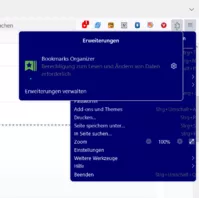
Im Erweiterungsmenü ist bei dir nur der Name der Erweiterung in weißer Schrift. Hast du eine Idee, wie man den Text darunter auch weiß bekommt? So ist er nur schwer zu lesen.
Hallo,
ich habe folgenden Code für das Hamburger Menü in Verwendung:
/********************* Hamburger Menü********************************************/
/*Größe des Panels*/
/*Abstände in Einstellungsmenüleiste verringern*/
.subviewbutton:not(#appMenu-fxa-status2) {
--arrowpanel-menuitem-padding: 0 !important;
--arrowpanel-menuitem-margin: 0 !important;
padding-left: 10px!important;
font-size: 12px !important;
min-height: 22px !important;
max-height: 22px !important;
}
#appMenu-fxa-status2 {
font-size: 12px !important;
}
#appMenu-protonMainView > vbox:nth-child(1) > toolbarseparator:nth-child(n+1) {
margin-top: 0 !important;
margin-bottom: 0 !important;
}
/*Schrift- und Hintergrundfarbe*/
/*Schrift und Hintergrund*/
#appMenu-mainView toolbarbutton,
#appMenu-mainView .toolbaritem-combined-buttons,
.subviewbutton,
.widget-overflow-list .toolbarbutton-1 {
background-color: #00016E !important;
color: white !important;
}
/*Schriftfarbe von Einträgen mittig in Untermenüs*/
.subview-subheader {
font-size: inherit;
font-weight: inherit;
color: white !important;
}
/*Farbe in header und footer*/
#appMenu-popup panelview, #PanelUI-fxa {
width: 22.5em;
background-color: #00016E !important;
color: white !important;
}
/*Hover*/
/* Hover Schrift und Hintergrund Hamburger Menü */
#appMenu-mainView toolbarbutton:hover,
#appMenu-mainView .toolbaritem-combined-buttons:hover,
.subviewbutton:hover,
.widget-overflow-list .toolbarbutton-1:hover {
background-color: #F0F0F0 !important;
color: black !important;
}
Alles anzeigen
Jetzt habe ich das Problem, dass sich dieser Code auch auf das neue Erweiterungsmenü auswirkt. Besonders nervig ist hierbei, dass ich die Zeilenabstände im Hamburger Menü verkleinert habe und bei mir nun auch das Erweiterungsmenü "zusammengestaucht" ist. D.h. ich sehe dort nicht mehr alles. Wie bekomme ich das (=neues Erweiterungsmenü) wieder auf Normalgröße?
2. Für das Erweiterungsmenü habe ich folgenden Code zusammengebastelt:
/* Erweiterungsmenü */
#unified-extensions-view .panel-header {
display: flex;
align-items: center;
justify-content: center;
text-align: center;
padding: var(--arrowpanel-menuitem-margin-inline);
min-height: var(--arrowpanel-header-height);
background-color: #00016e !important;
border-color: #00016e !important;
color: #fff !important;
}
.toolbaritem-combined-buttons:is(:not([cui-areatype="toolbar"]), [overflowedItem="true"]) > toolbarbutton {
border: 0;
margin: 0;
-moz-box-flex: 1;
padding-block: var(--arrowpanel-menuitem-padding-block);
-moz-box-orient: horizontal;
color: #fff !important;
background-color: #00016e !important;
}
.toolbaritem-combined-buttons:is(:not([cui-areatype="toolbar"]), [overflowedItem="true"]) > toolbarbutton:hover {
border: 0;
margin: 0;
-moz-box-flex: 1;
padding-block: var(--arrowpanel-menuitem-padding-block);
-moz-box-orient: horizontal;
color: #fff !important;
background-color: #1f2080 !important;
}
#newtaboverride_agenedia_com-browser-action #wrapper-edit-controls:is([place="palette"], [place="panel"]) > #edit-controls, #wrapper-zoom-controls:is([place="palette"], [place="panel"]) > #zoom-controls, :is(panelview, #widget-overflow-fixed-list) .toolbaritem-combined-buttons {
margin: var(--arrowpanel-menuitem-margin);
color: #fff !important;
background-color: #00016e !important;
}
.cui-widget-panelview {
-moz-box-orient: vertical;
background: #00016e !important;
padding: 0;
color: #fff !important;
}
Alles anzeigen
Was muss ich hier ändern, damit auch die Schrift, die aktuell noch Schwarz ist, auch noch weiß wird?
Bin ich der einzigste, für den das neue Thunderbird-Design wie eine Kopie von Outlook aussieht?